A banda inteira em vídeo.
Cada celular é uma câmera.
Um celular por integrante, gravação disparada em sincronia pelo maestro, marcação de "roubar a cena" durante a música — e no fim os vídeos vão sozinhos pro computador, pela rede local, prontos pra montar na timeline.
Qualquer plano AmostraLab, comprado uma vez, libera o GroupCam por completo: o app Android da banda e o GroupCam Desktop para Windows e Mac, sem custo extra e sem prazo para acabar. Ver planos
Como a banda se liga
- Bateristagrava no celular REC
- Guitarristagrava no celular REC
- Tecladistagrava no celular REC
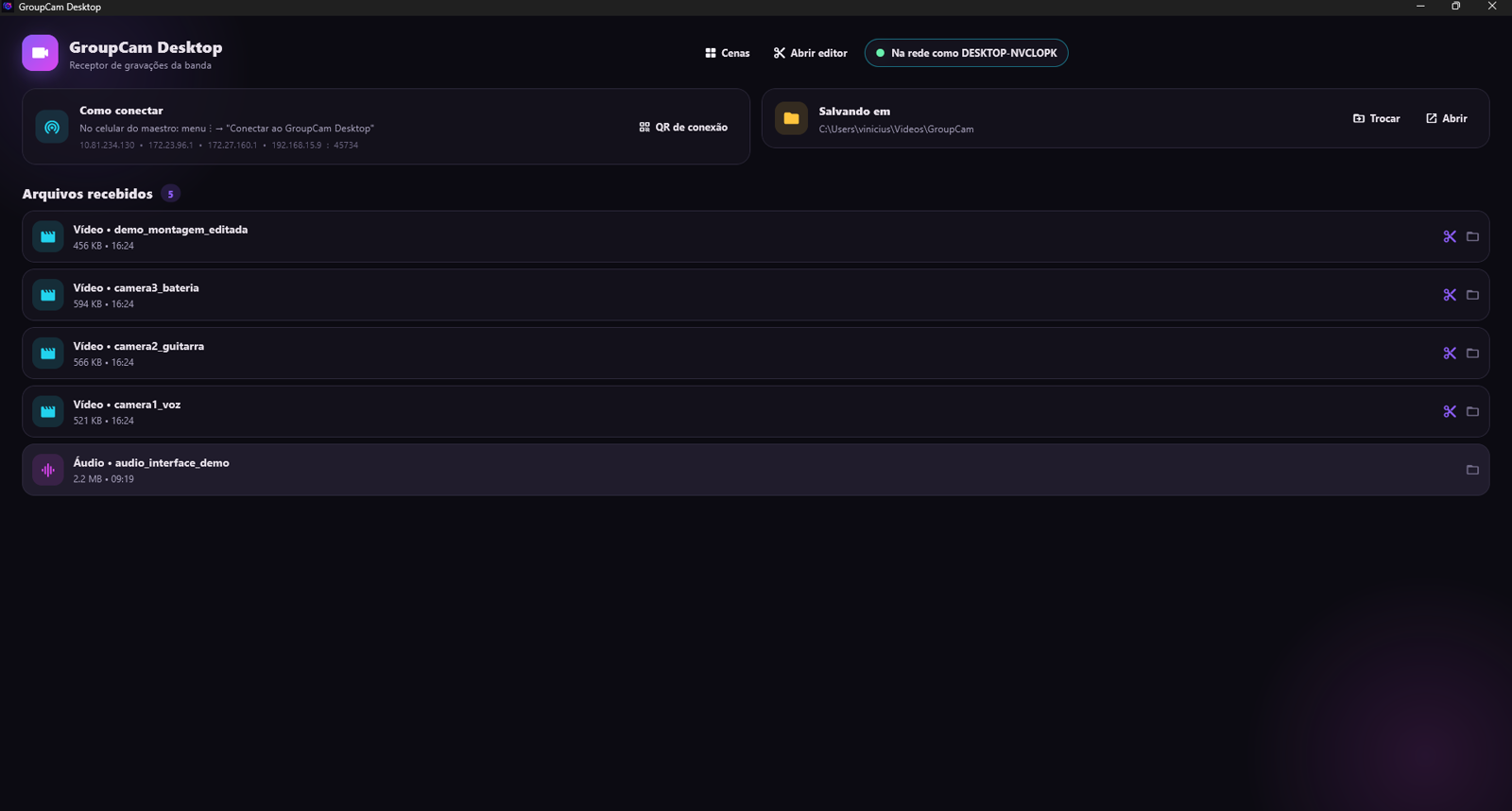
GroupCam Desktop: os vídeos de cada celular chegam sozinhos pela rede local, organizados por tomada.
Como funciona
Da passagem de som ao vídeo editado, sem cabo e sem nuvem.
Cada músico abre o app
Um celular por integrante, apoiado onde quiser. O maestro cria a sessão e os outros entram pela rede WiFi do ensaio, lendo um QR.
O maestro dá o start
Contagem regressiva e todos os celulares começam a gravar em sincronia. Durante a música, qualquer um marca "roubei a cena" — e o maestro tem um painel pra marcar quem está brilhando.
O PC recebe e você monta
No fim da tomada, os vídeos vão automaticamente pro GroupCam Desktop pela rede local. Lá você organiza as cenas e monta o vídeo final num editor de timeline.
Feito pra banda, não pra equipe de filmagem
Ninguém precisa operar câmera: todo mundo está tocando.
Start único do maestro
O maestro dispara, os celulares alinham o relógio entre si e gravam juntos — sem claquete e sem bater palma no começo.
Marque o momento
Fez o solo? Toca a estrela. Cada marcação vira sugestão de corte na hora de montar o multicam.
Painel do diretor
Grade com um botão por integrante: o maestro marca quem está em destaque, mesmo que o músico não se dê conta.
Sem nuvem, sem cabo
Os vídeos trafegam só pela WiFi do ensaio, direto pro seu computador. Nada é enviado pra internet.
Desktop no comando
O GroupCam Desktop organiza as cenas da apresentação e pode disparar e encerrar gravações direto do PC.
Timeline multitrilha
Trilha principal, sobreposições e áudio, corte, escala e posição por clipe, desfazer ilimitado e exportação em 1080p.
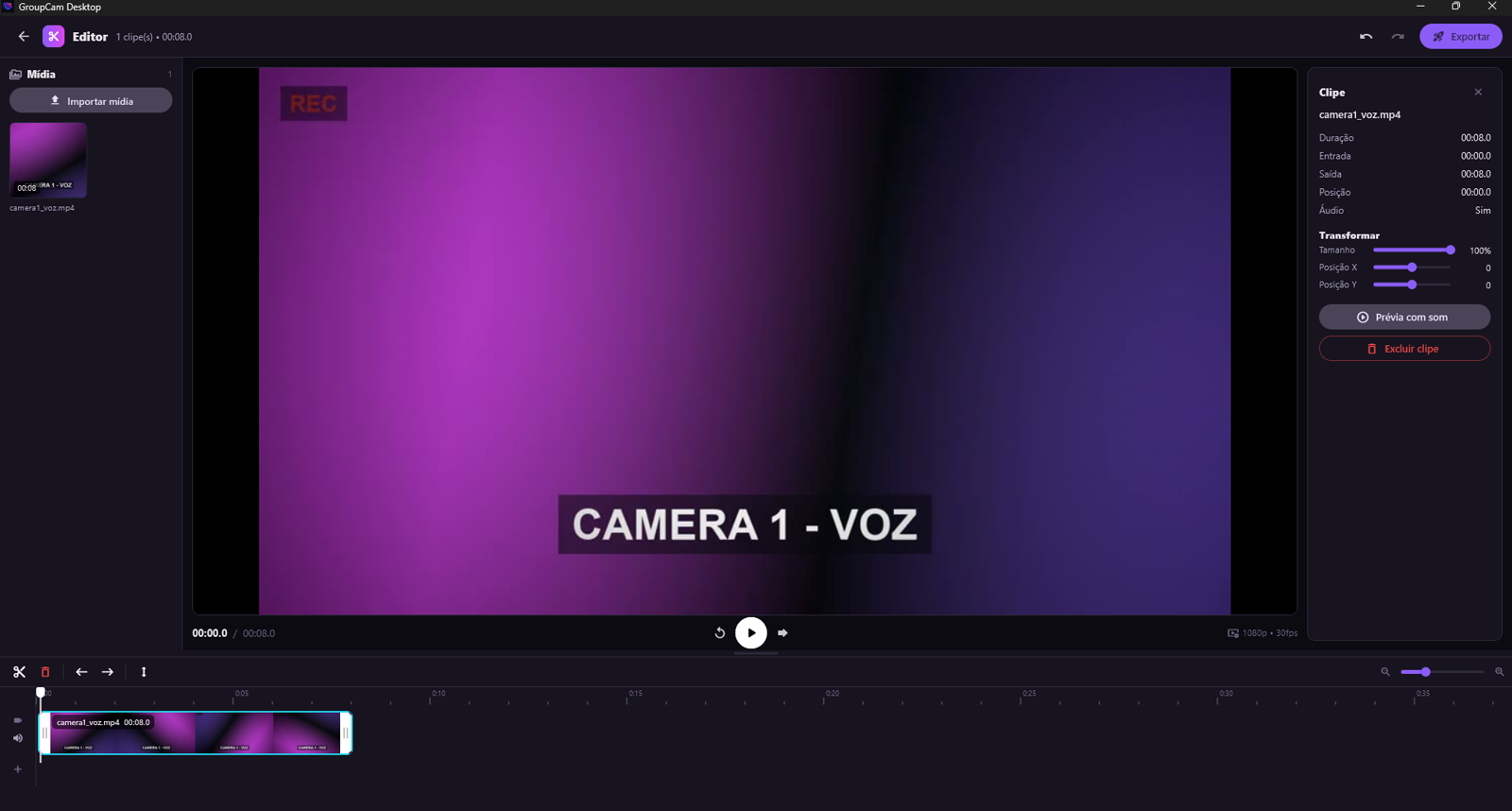
O editor do GroupCam Desktop: monte o vídeo da banda com os clipes recebidos, sem sair do app.
Android no palco, o computador na edição
Os dois fazem parte do mesmo plano.
App Android (APK)
- Gravação sincronizada com os outros celulares
- Botão "roubar a cena" e painel do maestro
- Convite por QR, histórico de sessões e galeria de tomadas
- Instalação direta (APK) · Android 8 ou mais novo
GroupCam Desktop (Windows e Mac)
- Recebe os vídeos da banda pela rede local, sem configurar nada
- Gerencia cenas e dispara gravações direto do computador
- Editor de timeline multitrilha com exportação em 1080p
- Windows 10/11, ou Mac com macOS 12 ou mais novo
Perguntas
Qual plano libera o GroupCam?
Qualquer um. Basta ter comprado qualquer plano AmostraLab, uma vez, para liberar o APK Android e o GroupCam Desktop para Windows e Mac. Não tem custo extra e o acesso não expira.
Precisa de internet para gravar?
Não. Os celulares e o computador conversam pela rede WiFi local do ensaio ou do palco. Nenhum vídeo é enviado pra internet — tudo fica nos seus aparelhos.
Quantos celulares posso usar?
Um por integrante — voz, guitarra, bateria, teclado... Todos entram na mesma sessão pelo QR do maestro e gravam em sincronia.
Como instalo o APK?
Baixe o arquivo no celular e toque nele. O Android vai pedir pra permitir a instalação de apps da fonte (navegador ou gerenciador de arquivos) — é só autorizar. O app não está na Play Store por enquanto.
O que o GroupCam Desktop faz?
Ele fica aberto no computador e aparece automaticamente pro maestro na rede. Recebe os vídeos de cada tomada, organiza por sessão, gerencia as cenas da apresentação e tem um editor de timeline pra montar o vídeo final, com exportação em 1080p.
Como instalo no Windows?
Descompacte o ZIP e dê dois cliques no instalador — não precisa de senha de administrador, o app instala só para o seu usuário. Na primeira abertura o Windows pergunta se o GroupCam pode usar a rede: marque Redes privadas e permita, porque é assim que os celulares acham o computador. Para montar e exportar o vídeo, o editor usa o FFmpeg; se ele não estiver na máquina, o próprio GroupCam instala com um clique (sem administrador).
Como abro no Mac?
Descompacte o ZIP e arraste o GroupCam Desktop para a pasta Aplicativos. Na primeira vez, clique com o botão direito no app e escolha Abrir. Vale para Mac Intel e para Mac com chip Apple, no macOS 12 ou mais novo. A exportação do vídeo pede o FFmpeg, instalado no Terminal com brew install ffmpeg.
E iPhone?
Por enquanto o app da banda é para Android. A versão iOS está nos planos — o GroupCam Desktop já recebe qualquer celular que entre na sessão.